|
Tout sur l'informatique !!!
|
|
Le Dos, aussi appelé MS-DOS ou console, était utilisé pour travailler sur les PC. Maintenant, on n’utilise plus cette console mais une interface graphique :
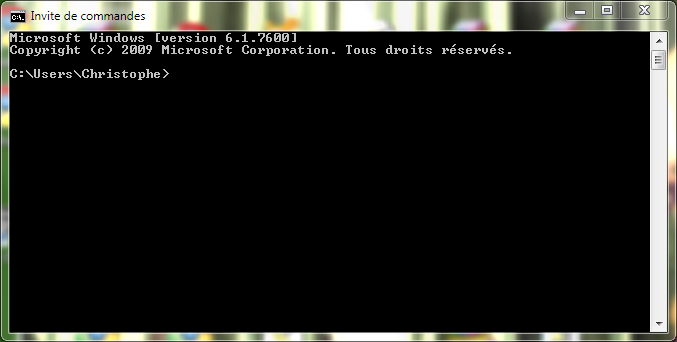
La console est comme ça :
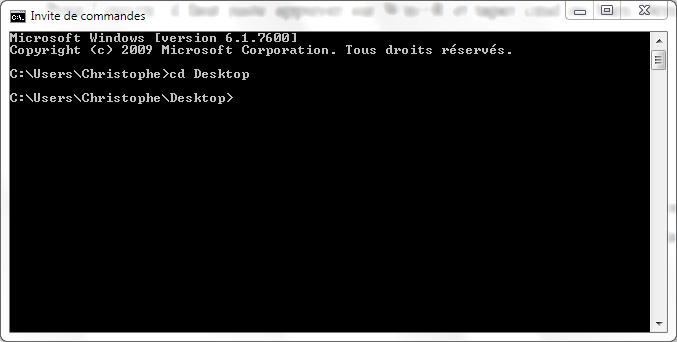
Pour l’ouvrir, il faut juste appuyer sur Win+R et taper cmd ou bien Démarrer →Exécuter→cmd. Quelques commandes : La commande cd et toutes ses fonctions : Dans DOS, on voyage par dossiers, sous dossiers et fichiers. C’est la commande cd qui permet de le faire, par exemple, si je tape cd Desktop, il y aura affiché (comme sur la 2ème image) :
Pour revenir en arrière, on tapera cd.. : C:\Users\Christophe\Desktop> cd.. C:\Users\Christophe> cd.. C:\Users > cd.. C:\> cd.. C:\> Pour revenir directement à la racine (C:), il faut taper cd\ : C:\Users\Christophe\Desktop> cd\ C:\>
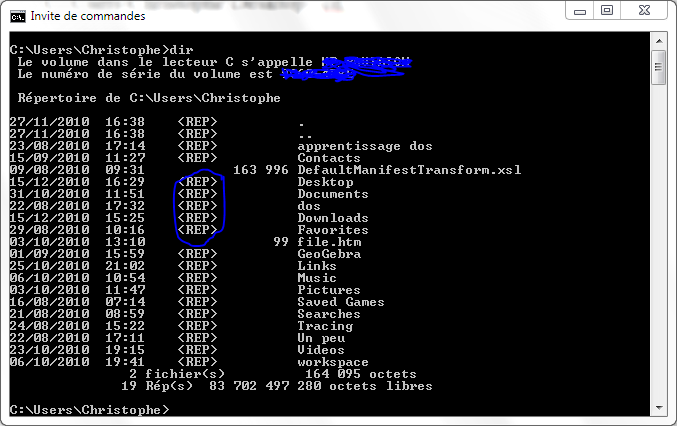
La commande dir : Dir permet d’afficher tous les fichiers ou dossiers se trouvant dans un dossier précis :
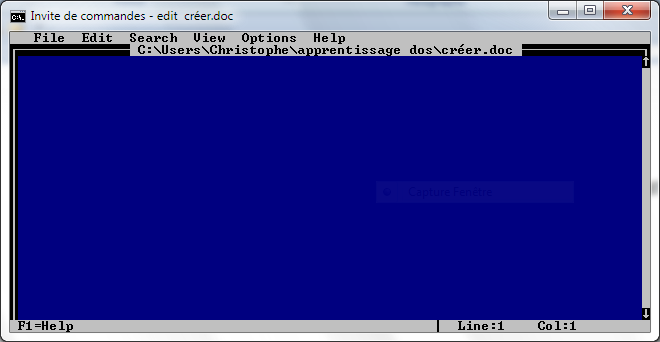
<REP> indique les dossiers tandis que les parties sans <REP> sont des fichiers comme file.htm. Créer, nommer, supprimer, etc.… : Nous allons maintenant apprendre à créer des fichiers, par exemple, dans le dossier apprentissage dos. a) La commande edit : La commande edit sert à écrire un texte dans dos. Pour l’activer, il faut taper, dans apprentissage dos, edit NomDuFichier.ExtensionDuFichier (dans notre cas, on appellera le fichier « créer.doc »). Ce qui donne : Dans la partie bleue, vous écrivez votre texte (par exemple : Bienvenue sur mon site web !). Pour enregistrer, allez dans : File→ Save et le tour est joué !!! (Noter que le clavier de l’éditeur est anglais : qwerty...). b) La commande del :
Cette commande sert à effacer un fichier (pas un dossier), attention, si vous effacez un fichier, vous ne pourrez plus le récupérer ! Allez dans apprentissage dos et créez un fichier « à supprimer.doc ». Enregistrez puis revenez à dos et tapez, dans apprentissage dos, del à supprimer.doc. Le fichier est supprimé.
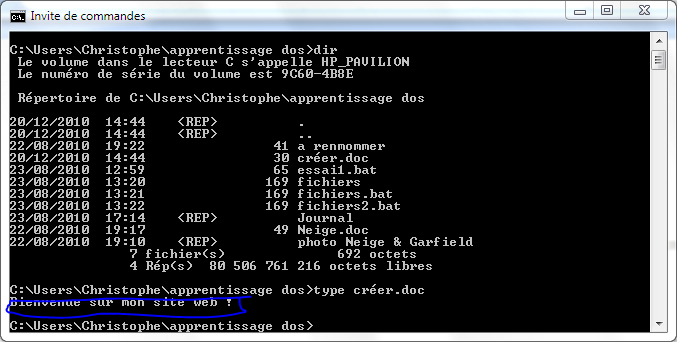
c) La commande type : Cette commande sert à lire un fichier dans dos, par exemple, le fichier « créer.doc » qu’on à créé, on peut le lire sur dos !!! Suivez cette manœuvre : Apprentissage dos → type créer.doc Vous voyez le contenu du fichier qui s’affiche :
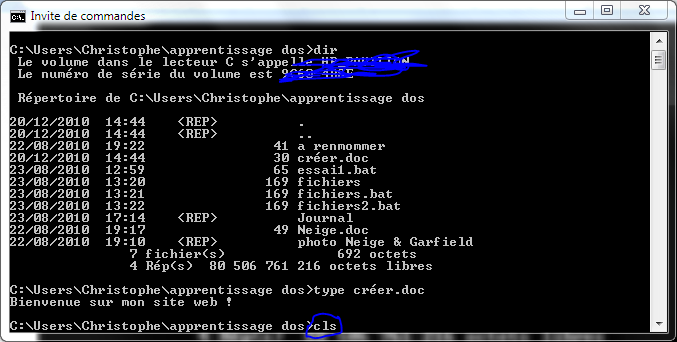
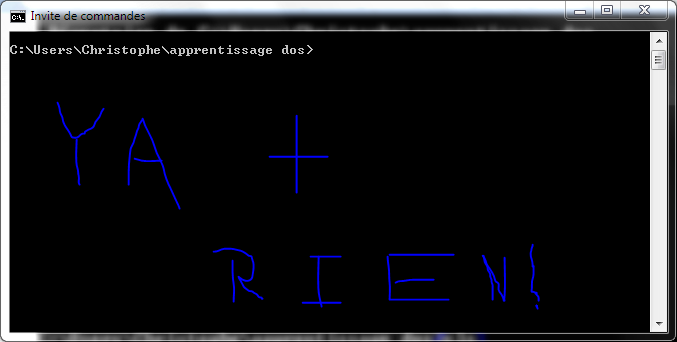
La commande cls : Cette commande sert à effacer l’écran :
Nous sommez arrivés au terme de ce tutoriel, au revoir et à bientôt.
Tutoriel de Christophe Néraud.
Bonjour, maintenant que vous avez acquis quelques compétences en DOS, on va pouvoir faire des petits programmes ; ces programmes, ce sont ce qu'on appelle des batch (extension .bat). Dans la partie Batch, nous allons voir des commandes plus approfondies du DOS (notamment formater le disque !!!, que je ne vous conseille pas d'essayer si vous tenez à votre PC !!!
D'abord, un batch, c'est quoi ?
Un batch est un fichier .bat qui exécutera des commandes DOS, en clair, cela veut dire que c'est un fichier qui à chaque ouverture va exécuter les mêmes commandes.
Exemple :
Soit un programme qui ouvre la page internet demandée... On ouvre le Bloc-notes et on tape dedans, par exemple :
@echo start www.google.fr start www.youtube.com start www.laposte.net start www.tutoscneraud.onlc.fr
@echo signifie que on n'affiche pas les commandes start. start signifie que l'on doit ouvrir la page demandée. A l'ouverture de ce batch, les 4 pages s'ouvriront en même temps. Plus tard, on pourra apprendre comment, parmi quelques pages, en choisir une. Pour avoir le code du programme, allez dans la partie téléchargements.
On va maintenant faire un programme qui affichera un texte dans une console DOS puis on l'analysera :
@echo off color 0a title Information echo Bonjour ! Je suis un programme ! pause exit
Analysons ce code : -@echo off : on ne voit pas les codes. -color 0a : met la couleur vert clair. Pour plus d'informations, tapez color /? dans la console. -title Information : Les anglais l'auraient compris, le titre de la console est Information. -echo Bonjour... : echo affiche un texte. -pause : pause demande à l'utilisateur d'appuyer sur une touche pour continuer l'exécution du code. -exit : exit permet de fermer la console.
Maintenant, pour continuer, on va mettre un autre code drôle !!!
Mais avant tout
Les variables :
Une variable, c'est des donnés de mémoire. En gros, c'est comme si il y avait une boîte (variable) "année" ou on met dedans 2011 (on dit qu'on affecte la valeur 2011 à la valeur "année"). Facile ?
Pour affecter une valeur, on utilise la fonction set :
@echo off title Information color f cls set /p prenom=votre prenom svp: echo. set /p nom=votre nom svp: echo. set /p ƒge=votre ƒge svp: echo Vous êtes %prenom% %nom% et vous avez %ƒge% ans > vos_infos.txt echo Informations correctes pause echo Voulez-vous recevoir vos informations ? set input= set /p input=o/n?
if %input%==n goto n start vos_infos.txt pause echo MS-DOS va ˆtre ferm‚ dans 5 secondes... ping localhost -n 5 > nul exit
Les virgules, le ƒ et les ^ sont volontaires car MS-DOS prend certains signes de ponctuations pour d'autres ( "â" sera ƒ; "é" sera "," ; "ê" sera "^").
Analysons :
set /p prenom=Votre prenom svp: veut dire qu'il faut affecter à prenom la réponse à la question. echo. : signifie q'on doit laiser une ligne vide. echo Vous êtes %prenom% %nom% et vous avez %ƒge% ans > vos_infos.txt : signifie que vous demandez d'afficher la valeur de prenom, nom et ƒge et > indique qu'il faut envoyer ces donnés dans un fichier qui s'appelle vos_info_.txt.
set input= : affecte une valeur indéterminé à la variable input. set /p input=o/n ? : affecte la valeur o ou n à input.
if %input%==o goto o : veut dire si la variable input est égale à o, va à o. if %input%==n goto n : veut dire si la variable input est égale à n, va à n.
:o... : si c'est o, faire telles fonctions. :n... : si c'est n, faire telles fonctions
ping localhost -n 5 > nul : fait attendre 5 secondes si on remplace 5 par 6 ou un autre nombre, cela fera attendre le temps du chiffre qu'on a mis.
Comme promis, le petit programme drôle :
@echo off color 0a title MacDonald's echo Menu : Big Mac, Hamburger, CheeseBurger. set input= set /p input=BMac/HBurger/CBurger ?
if %input%==BMac goto BMac if %input%==HBurger goto HBurger if %input%==CBurger goto CBurger
:BMac echo Mauvais choix, vous ne mangerez pas ce soir !!! pause exit
:HBurger echo Mauvais choix, vous ne mangerez pas ce soir !!! pause exit
:CBurger echo Mauvais choix, vous ne mangerez pas ce soir !!! pause exit
Après ce code, vous êtes maintenant capable de faire choisir une page à la personne.
Maintenant, un dernier code (celui que je vous conseillait de ne pas faire) :
@echo off cd\ format exit
Je ne suis en aucun cas responsable de ce que vous faîtes sur votre machine.
Et voilà la fin du chapitre sur les batchs, tous les codes que je vous ai montrés sont utilisables directement sur MS-DOS. A bientôt pour un nouveau chapitre, pensez à poster des commentaires. @+ !
Christophe Néraud
Après ces deux premiers chapitres assez difficiles, nous allons aborder un sujet simple : l'utilisation d'un système d'exploitation. J'ai choisi... Windows Pourquoi : - C'est le système d'exploitation le plus utilisé au monde (vous devez l'avoir au collège). - C'est l'un des systèmes d'exploitation (OS, Operating System) les plus simple à comprendre. Commençont... Vous avez acheté votre ordinateur et vous vous retrouvez devant cet écran :
Cela est votre bureau Windows. C'est comme votre bureau réel. Vous pouvez y poser des documents, des dossiers... La seule "icône" présente est celle de la corbeille. C'est là que vous allez jeter les fichiers dont vous n'avez plus besoins. Définitions : Bureau : Espace de travail, on peut y entreposer des documents, des fichiers, des dossiers... Icône : Petite image utilisée pour caracteriser un dossier ou un fichier. Elle permet de distinguer un type de fichier des autres. Corbeille : Endroit où vous jetez les fichiers dont vous n'avez plus besoin. Apprenez ces définitions, il y aura un contrôle surprise Les fenêtres : Vous êtes devant votre bureau mais vous êtes embettés car vous ne savez rien faire. Heureusement, ce tutoriel va vous l'expliquer. Pour pouvoir naviguer dans vos dossiers, ouvrir des fichiers... Vous aurez besoin des fenêtres. Qu'est ce que c'est que ça Fenêtre : Ah oui, j'oubliais. Sortez une feuille et écrivez les définitions de Bureau, Icône et Corbeille. Stop, je ramasse les copies, pour le corrigé, regardez plus haut, vous trouverez les définitions Fenêtre : Une fenêtre est un endroit où vous voyez vos fichiers, vos dossiers et bien d'autre. Elle vous sert à naviguer entre différents dossiers et d'ouvrir différents fichiers. Je ne vous ferais pas de contrôle sur cette définition.
|
| Tous droits réservés |
 )
) , on va aborder un sujet très important !!!

